Minggu, 23 Januari 2011

JURNAL3_FUADAKBAR_PIS1004_30110464


Tahapan dalam perakitan komputer terdiri dari:
A. Persiapan
B. Perakitan
C. Pengujian
D. Penanganan Masalah
Persiapan
Persiapan yang baik akan memudahkan dalam perakitan komputer serta menghindari permasalahan yang mungkin timbul.Hal yang terkait dalam persiapan meliputi:
  1. Penentuan Konfigurasi Komputer
  2. Persiapan Kompunen dan perlengkapan
  3. Pengamanan
Penentuan Konfigurasi Komputer
Konfigurasi komputer berkait dengan penentuan jenis komponen dan fitur dari komputer serta bagaimana seluruh komponen dapat bekerja sebagai sebuah sistem komputer sesuai keinginan kita.Penentuan komponen dimulai dari jenis prosessor, motherboard, lalu komponen lainnya. Faktor kesesuaian atau kompatibilitas dari komponen terhadap motherboard harus diperhatikan, karena setiap jenis motherboard mendukung jenis prosessor, modul memori, port dan I/O bus yang berbeda-beda.
Persiapan Komponen dan Perlengkapan
Komponen komputer beserta perlengkapan untuk perakitan dipersiapkan untuk perakitan dipersiapkan lebih dulu untuk memudahkan perakitan. Perlengkapan yang disiapkan terdiri dari:
  • Komponen komputer
  • Kelengkapan komponen seperti kabel, sekerup, jumper, baut dan sebagainya
  • Buku manual dan referensi dari komponen
  • Alat bantu berupa obeng pipih dan philips
Software sistem operasi, device driver dan program aplikasi.
Buku manual diperlukan sebagai rujukan untuk mengatahui diagram posisi dari elemen koneksi (konektor, port dan slot) dan elemen konfigurasi (jumper dan switch) beserta cara setting jumper dan switch yang sesuai untuk komputer yang dirakit.Diskette atau CD Software diperlukan untuk menginstall Sistem Operasi, device driver dari piranti, dan program aplikasi pada komputer yang selesai dirakit.
Pengamanan
Tindakan pengamanan diperlukan untuk menghindari masalah seperti kerusakan komponen oleh muatan listrik statis, jatuh, panas berlebihan atau tumpahan cairan.Pencegahan kerusakan karena listrik statis dengan cara:
  • Menggunakan gelang anti statis atau menyentuh permukaan logam pada casing sebelum memegang komponen untuk membuang muatan statis.
  • Tidak menyentuh langsung komponen elektronik, konektor atau jalur rangkaian tetapi memegang pada badan logam atau plastik yang terdapat pada komponen.
Perakitan
Tahapan proses pada perakitan komputer terdiri dari:
  1. Penyiapan motherboard
  2. Memasang Prosessor
  3. Memasang heatsink
  4. Memasang Modul Memori
  5. memasang Motherboard pada Casing
  6. Memasang Power Supply
  7. Memasang Kabel Motherboard dan Casing
  8. Memasang Drive
  9. Memasang card Adapter
  10. Penyelesaian Akhir 
1. Penyiapan motherboard
Periksa buku manual motherboard untuk mengetahui posisi jumper untuk pengaturan CPU speed, speed multiplier dan tegangan masukan ke motherboard. Atur seting jumper sesuai petunjuk, kesalahan mengatur jumper tegangan dapat merusak prosessor.
2. Memasang Prosessor
Prosessor lebih mudah dipasang sebelum motherboard menempati casing. Cara memasang prosessor jenis socket dan slot berbeda.Jenis socket
  1. Tentukan posisi pin 1 pada prosessor dan socket prosessor di motherboard, umumnya terletak di pojok yang ditandai dengan titik, segitiga atau lekukan.
  2. Tegakkan posisi tuas pengunci socket untuk membuka.
  3. Masukkan prosessor ke socket dengan lebih dulu menyelaraskan posisi kaki-kaki prosessor dengan lubang socket. rapatkan hingga tidak terdapat celah antara prosessor dengan socket.
  4. Turunkan kembali tuas pengunci.
Jenis Slot
  1. Pasang penyangga (bracket) pada dua ujung slot di motherboard sehingga posisi lubang pasak bertemu dengan lubang di motherboard
  2. Masukkan pasak kemudian pengunci pasak pada lubang pasak
Selipkan card prosessor di antara kedua penahan dan tekan hingga tepat masuk ke lubang slot.
3. Memasang Heatsink
Fungsi heatsink adalah membuang panas yang dihasilkan oleh prosessor lewat konduksi panas dari prosessor ke heatsink.Untuk mengoptimalkan pemindahan panas maka heatsink harus dipasang rapat pada bagian atas prosessor dengan beberapa clip sebagai penahan sedangkan permukaan kontak pada heatsink dilapisi gen penghantar panas.Bila heatsink dilengkapi dengan fan maka konektor power pada fan dihubungkan ke konektor fan pada motherboard.
4. Memasang Modul Memori
Modul memori umumnya dipasang berurutan dari nomor socket terkecil. Urutan pemasangan dapat dilihat dari diagram motherboard.Setiap jenis modul memori yakni SIMM, DIMM dan RIMM dapat dibedakan dengan posisi lekukan pada sisi dan bawah pada modul.Cara memasang untuk tiap jenis modul memori sebagai berikut.
Jenis SIMM
  1. Sesuaikan posisi lekukan pada modul dengan tonjolan pada slot.
  2. Masukkan modul dengan membuat sudut miring 45 derajat terhadap slot
  3. Dorong hingga modul tegak pada slot, tuas pengunci pada slot akan otomatis mengunci modul.
Jenis DIMM dan RIMM
Cara memasang modul DIMM dan RIMM sama dan hanya ada satu cara sehingga tidak akan terbalik karena ada dua lekukan sebagai panduan. Perbedaanya DIMM dan RIMM pada posisi lekukan
  1. Rebahkan kait pengunci pada ujung slot
  2. sesuaikan posisi lekukan pada konektor modul dengan tonjolan pada slot. lalu masukkan modul ke slot.
  3. Kait pengunci secara otomatis mengunci modul pada slot bila modul sudah tepat terpasang.


5. Memasang Motherboard pada Casing
Motherboard dipasang ke casing dengan sekerup dan dudukan (standoff). Cara pemasangannya sebagai berikut:
  1. Tentukan posisi lubang untuk setiap dudukan plastik dan logam. Lubang untuk dudukan logam (metal spacer) ditandai dengan cincin pada tepi lubang.
  2. Pasang dudukan logam atau plastik pada tray casing sesuai dengan posisi setiap lubang dudukan yang sesuai pada motherboard.
  3. Tempatkan motherboard pada tray casing sehinga kepala dudukan keluar dari lubang pada motherboard. Pasang sekerup pengunci pada setiap dudukan logam.
  4. Pasang bingkai port I/O (I/O sheild) pada motherboard jika ada.
  5. Pasang tray casing yang sudah terpasang motherboard pada casing dan kunci dengan sekerup.
6. Memasang Power Supply
Beberapa jenis casing sudah dilengkapi power supply. Bila power supply belum disertakan maka cara pemasangannya sebagai berikut:
  1. Masukkan power supply pada rak di bagian belakang casing. Pasang ke empat buah sekerup pengunci.
  2. HUbungkan konektor power dari power supply ke motherboard. Konektor power jenis ATX hanya memiliki satu cara pemasangan sehingga tidak akan terbalik. Untuk jenis non ATX dengan dua konektor yang terpisah maka kabel-kabel ground warna hitam harus ditempatkan bersisian dan dipasang pada bagian tengah dari konektor power motherboard. Hubungkan kabel daya untuk fan, jika memakai fan untuk pendingin CPU.
7. Memasang Kabel Motherboard dan Casing
Setelah motherboard terpasang di casing langkah selanjutnya adalah memasang kabel I/O pada motherboard dan panel dengan casing.
  1. Pasang kabel data untuk floppy drive pada konektor pengontrol floppy di motherboard
  2. Pasang kabel IDE untuk pada konektor IDE primary dan secondary pada motherboard.
  3. Untuk motherboard non ATX. Pasang kabel port serial dan pararel pada konektor di motherboard. Perhatikan posisi pin 1 untuk memasang.
  4. Pada bagian belakang casing terdapat lubang untuk memasang port tambahan jenis non slot. Buka sekerup pengunci pelat tertutup lubang port lalumasukkan port konektor yang ingin dipasang dan pasang sekerup kembali.
  5. Bila port mouse belum tersedia di belakang casing maka card konektor mouse harus dipasang lalu dihubungkan dengan konektor mouse pada motherboard.
  6. Hubungan kabel konektor dari switch di panel depan casing, LED, speaker internal dan port yang terpasang di depan casing bila ada ke motherboard. Periksa diagram motherboard untuk mencari lokasi konektor yang tepat.

8. Memasang Drive
Prosedur memasang drive hardisk, floppy, CD ROM, CD-RW atau DVD adalah sama sebagai berikut:
  1. Copot pelet penutup bay drive (ruang untuk drive pada casing)
  2. Masukkan drive dari depan bay dengan terlebih dahulu mengatur seting jumper (sebagai master atau slave) pada drive.
  3. Sesuaikan posisi lubang sekerup di drive dan casing lalu pasang sekerup penahan drive.
  4. Hubungkan konektor kabel IDE ke drive dan konektor di motherboard (konektor primary dipakai lebih dulu)
  5. Ulangi langkah 1 samapai 4 untuk setiap pemasangan drive.
  6. Bila kabel IDE terhubung ke du drive pastikan perbedaan seting jumper keduanya yakni drive pertama diset sebagai master dan lainnya sebagai slave.
  7. Konektor IDE secondary pada motherboard dapat dipakai untuk menghubungkan dua drive tambahan.
  8. Floppy drive dihubungkan ke konektor khusus floppy di motherboard
Sambungkan kabel power dari catu daya ke masing-masing drive.
9. Memasang Card Adapter
Card adapter yang umum dipasang adalah video card, sound, network, modem dan SCSI adapter. Video card umumnya harus dipasang dan diinstall sebelum card adapter lainnya. Cara memasang adapter:
  1. Pegang card adapter pada tepi, hindari menyentuh komponen atau rangkaian elektronik. Tekan card hingga konektor tepat masuk pada slot ekspansi di motherboard
  2. Pasang sekerup penahan card ke casing
  3. Hubungkan kembali kabel internal pada card, bila ada.

    10. Penyelessaian Akhir
  1. Pasang penutup casing dengan menggeser
  2. sambungkan kabel dari catu daya ke soket dinding.
  3. Pasang konektor monitor ke port video card.
  4. Pasang konektor kabel telepon ke port modem bila ada.
  5. Hubungkan konektor kabel keyboard dan konektor mouse ke port mouse atau poert serial (tergantung jenis mouse).
  6. Hubungkan piranti eksternal lainnya seperti speaker, joystick, dan microphone bila ada ke port yang sesuai. Periksa manual dari card adapter untuk memastikan lokasi port.
Pengujian
Komputer yang baru selesai dirakit dapat diuji dengan menjalankan program setup BIOS. Cara melakukan pengujian dengan program BIOS sebagai berikut:
  1. Hidupkan monitor lalu unit sistem. Perhatikan tampilan monitor dan suara dari speaker.
  2. Program FOST dari BIOS secara otomatis akan mendeteksi hardware yang terpasang dikomputer. Bila terdapat kesalahan maka tampilan monitor kosong dan speaker mengeluarkan bunyi beep secara teratur sebagai kode indikasi kesalahan. Periksa referensi kode BIOS untuk mengetahui indikasi kesalahan yang dimaksud oleh kode beep.
  3. Jika tidak terjadi kesalahan maka monitor menampilkan proses eksekusi dari program POST. ekan tombol interupsi BIOS sesuai petunjuk di layar untuk masuk ke program setup BIOS.
  4. Periksa semua hasil deteksi hardware oleh program setup BIOS. Beberapa seting mungkin harus dirubah nilainya terutama kapasitas hardisk dan boot sequence.
  5. Simpan perubahan seting dan keluar dari setup BIOS.
Setelah keluar dari setup BIOS, komputer akan meload Sistem OPerasi dengan urutan pencarian sesuai seting boot sequence pada BIOS. Masukkan diskette atau CD Bootable yang berisi sistem operasi pada drive pencarian.
Penanganan Masalah
Permasalahan yang umum terjadi dalam perakitan komputer dan penanganannya antara lain:
  1. Komputer atau monitor tidak menyala, kemungkinan disebabkan oleh switch atau kabel daya belum terhubung.
  2. Card adapter yang tidak terdeteksi disebabkan oleh pemasangan card belum pas ke slot/
LED dari hardisk, floppy atau CD menyala terus disebabkan kesalahan pemasangan kabel konektor atau ada pin yang belum pas terhubung. Selamat Mencoba dan Semoga Bermanfaat.

JURNAL2_FUADAKBAR_PIS1004_30110464


MACAM-MACAM HARDWARE SERTA FUNGSI DAN TROUBLESHOOTING
  1. Hardware dan Fungsinya
  1. Power Supply
Berupa kotak tegangan listirik yang menempel pada bagian belakang setiap casing dan memiliki kabel power yang akan disambungkan ke komponen hardware yang ada di dalam casing.
  • Fungsi
  1. Mengubah tegangan AC menjadi DC dan menyuplai tegangan tersebut ke komponen yang membutuhkan arus dan tegangan pada motherboard.
  • Troubleshooting
Pemberitahuan masalah yang terjadi sering dianggap sebagai masalah yang disebabkan oleh komponen hardware berupa memori, VGA card, atau motherboard tanpa menyangka kesalahan terjadi pada powersupply yang kita gunakan. Berikut ini contoh masalah yang terjadi:
  1. Komputer me-restart sendiri saat system sedang bekerja.
  2. Komputer mati setelah beberapa saat dioperasikan.
  3. Intermittent parity check atau other memory-type errors.
  4. Harddisk dan kipas angin sec. serentak tidak berputar.
  5. Goncangan elektrik dirasakan pada casing atau konektor
  6. Power-on atau system startup failure atau lockups
  7. Terkadang booting sendiri sec. spontan lockups selama operasi normal.
  8. Sistem sepenuhnya mati.
  1. Motherboard atau Mainboard
Berbentuk papan (board) elektronik utama yang mempunyai beberapa slot individual yang bias dipasangkan untuk board lain, mulai dari prosesor, memori, sound card, display adapter, dan sebagainya. Di antara slot pada papan utama, terdapat slot yang khusus digunakan untuk pemasangan prosesor yang dinamakan soket dan slot 1. Motherboard memiliki beberapa jenis soket yang berbeda-beda, sesuai dengan perkembangan jenis prosesor.
  • Fungsi
  1. Tempat meletakkan atau memasang berbagai komponen, misalnya prosesor,
  2. Media transfer data dari komponen yang bekerja di dalam komputer.
  • Troubleshooting
Seringkali terjadi masalh motherboard yang disebabkan oleh komponen hardware yang dipasang pada motherboard atau kerusakan pada chipset yang digunakan pada motherboard atau peralatan I/O-nya.
  1. Komputer tidak bisa menyala atau sering disebut dengan istilah “motherboard blank” saat tombol ON pada casing sudah ditekan tanpa mengeluarkan suara apapun. Biasanya, hal ini terjadi karena :
  • Power supply yang rusak atau kabel power supply pada motherboard diletakkan secara tidak tepat atau longgar
  • BIOS rusak
  • Kesalahan CPU clock akibat overclock pada computer
  • Prosesor yang dipasang sudah rusak atau tidak cocok dengan soket motherboard yang dipakai
  • Kipas pada prosesor mati
  • Kerusakan pada chipset yang ada di motherboard
  1. CPU (Central Processing Unit)
Adalah komponen berupa chip atau IC berbentuk persegi empat yang merupakan otak dan pengendali proses kinerja computer, dengan dibantu komponen lainnya. Satuan kecepatan prosesor adalah MHz (Mega Hertz) atau GHz (1000 Mega Hertz). Semakin besar nilainya, semakin cepat proses eksekusi pada komputer.
  • Fungsi
  1. Tempat mengatur semua instruksi program pada komputer.
  2. Pengelola semua aktivitas kinerja di dalam komputer.
  • Troubleshooting
Masalah pada prosesor biasanya menyebabkan tampilan pada layar blanktanpa bunyi apa pun. Hal ini terjadi karena :
  1. Prosesor mati atau rusak
  2. Prosesor terbakar akibat suhu terlalu panas yang karena melakukan overlock atau karena kipas pada prosesor tidak berfungsi
  1. Memori Utama
Prosesor hanya dapat menyimpan data dan instruksi di register yang berukuran kecil sehingga tidak dapat menyimpan semua informasi yang dibutuhkan untuk semua proses program. Untuk mengatasi hal ini prosesor harus dilengkapi dengan alat penyimpan yang berkapasitas lebih besar, yaitu memori utama. Ukuran memori ditunjukkan oleh satuan byte.
  • Fungsi
  1. Sebagai alat penyimpan data dan program yang bersifat sementara, hanya bekerja pada saat computer hidup.
  • Troubleshooting
  1. Komputer mengeluarkan suara “bip” panjang berkali-kali tanpa menampilkan gambar pada layar saat computer mulai dinyalakan
  2. Pemasangan dua keping RAM yang tidak cocok sering mengakibatkan masalah pada komputer,antara lain :
  • Komputer akan sering hang dan muncul blue screen saat kita bekerja di suatu program aplikasi atau sedang bermain games
  • Komputer juga sering tidak bias hidup atau booting saat dinyalakan
  1. RAM jika dipasang dengan kapasitas tidak cukup, kinerja komputer akan lebih lambat dalam pembacaan data atau menjalankan aplikasi program.
  2. Kerusakan pada memori jenis ROM akan mengakibatkan komputer blank atau tidak bias hidup sama sekali
  1. Harddisk
Adalah komponen yang berbentuk persegi empat yang berisi platter atau piringan yang mirip dengan piringan hitam, head, papan elektronik, motor penggerak, dan komponen lainnya, yang dilapisi atau dibungkus oleh casing yang kuat.
  • Fungsi
  1. Salah satu alat booting computer.
  2. Media penyimpanan operation system (OS) yang digunakan pada komputer
  3. Media penyimpanan semua data dalam kapasitas yang besar pada komputer
  • Trobleshooting
Banyak masalah pada komputer akibat kerusakan pada harddisk sehingga komputer tidak dapat digunakan. Berikut ini beberapa masalah yang ditimbulkan akibat kerusakan pada harddisk,yaitu :
  1. Komputer tidak bias booting atau startup
  2. Komputer sering hang atau restart sendiri
  3. Kesulitan dalam membaca dan membuka data
  1. Video Adaptor atau GPU
Merupakan komponen hardware komputer yang menghubungkan peralatan pemrosesan grafis dengan peralatan output berupa monitor. Pada komputer lama, pemrosesan grafis dilakukan oleh prosesor utama. Namun, seiring perkembangan teknologi komputer saat ini, telah didesain
Komponen hardware video adaptor dengan memiliki prosesor sendiri yang disebut GPU (graphic processor unit) atau chipset dan memori internal sehiingga beban kinerja prosesor utama menjadi lebih berkurang.
  • Fungsi
  1. Port penghubung peralatan proses data dengan peralatan output berupa layar/monitor
  2. Memaksimalkan fungsi layar sehingga dapat menampilkan grafis dalam resolusi dan kualitas warna yang terbaik.
  3. Dapat mempercepat semua kinerja software operation system (Windows)
Dan software aplikasi 2D dan 3D
  1. Menunjang penggunaan computer untuk games yang saat ini sudah banyak berbasis pada software games 3D
  2. Menampilkan kualitas gambar terbaik untuk pemutaran film jenis CD dan DVD
  • Troubleshooting
Tidak ada gambar apa pun di layar karena konektor layar tidak terpasang pada VGA card atau konektor tidak terpasang dengan baik
  1. Sound Card
Merupakan komponen hardware komputer yang berbentuk chipset pada motherboard atau PCB card (printed circuit board) yang dipasang pada slot PCI di motherboard, dengan memiliki empat komponen utama untuk menerjemahkan analog dan digital.
  • Fungsi
  1. Mengolah data berupa audio atau suara.
  2. Sebagai penghubung output audio ke speaker
  3. Sebagai penghubung input suara ke computer melalui mikrofon.
  • Troubleshooting
Tidak dapat mengeluarkan suara melalui speaker akif atau suara yang keluar tidak jelas, yang disebabkan oleh :
  1. Driver sound card belum diinstall
  2. Pemasangan sound card pada slot PCI di motherboard yang belum tepat dan pas tertanam pada slotnya.
  3. Pemasangan jek kabel pada chanel out di sound card yang ada di casing dan speaker
  4. Terdapat kabel penghubung yang putus antara sound card yang ada di casing dan speaker
  5. Sound card rusak atau speaker akeif yang rusak
  1. Heatsink Fan (HSF) atau Cooling Device
Merupakan peralatan pendingin yang berbentuk kotak atau bulat, yang terbuat dari bahan alumunium dan di atasnya terdapat kipas yang akan berputar saat computer menyala. HSF menjadi kebbutuhan pokok dalam computer karena hampir semua komponen hardware computer di dalam casing menggunakan HSF masing-masing, mulai dari prosesor, VGA card, dn Harddisk yang berlomba-lomba memberikan fasilitas komponen HSF yang berkualitas tinggi dalam bersaing di pasaran.
  • Fungsi
  1. Pendingin pada hardware yang di atasnya diletakkan HSF.
  2. Prosesor tidak akan berfungsi jika tidak ada heatsink fan di atasnya.
  3. Penyerap panas yang dihasilkan oleh prosesor saat bekerja dan dilengkapi dengan kipas pendingin di atasnya agar suhu pada prosesor tetap stabil.
  4. Penjaga sirkulasi udara di dalam casing.
  • Troubleshooting
Biasanya hanay terjadi pada kipas yang tidak berputar atau mati. Hal tersebut menjadi masalah fatal yang membuat hardware tidak berfungsi secara normal, terutama jika terjadi pada kipas yang menempel di prosesor. Prosesor tidak akan hidup dan bekerja secara normal sehingga komputer mati total.
  1. Casing
Adalah otak pembungkus atau tempat meletakkan komponen hardware pemrosesan yang berfungsi melindungi komponen hardware dari gangguan luar. Pada umumnya casing sering disebut dengan CPU.
  • Fungsi
  1. Tempat meletakkan komponen hardware, misalnya power supply, motherboard, floppy disk, CD-Rom, DVD-Rom.
  2. Penentu kinerja sistemkarena berkaitan dengan suhu yang dihasilkan oleh komponen hardware.
  3. Pendukung tampilan computer. Jika casing memiliki desain yang menarik, seseorang akan lebih senang dan bersemangat untuk bekerja dengan computer.
  • Trouble shooting biasanya terjadi pada power supply yang menempel di abgian belakang casing.


    Keyboard
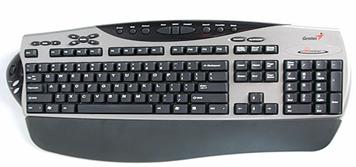
    Keyboard merupakan unit input yang paling penting dalam suatu pengolahan data dengan komputer. Keyboard dapat berfungsi memasukkan huruf, angka, karakter khusus serta sebagai media bagi user (pengguna) untuk melakukan perintah-perintah lainnya yang diperlukan, seperti menyimpan file dan membuka file. Penciptaan keyboard komputer berasal dari model mesin ketik yang diciptakan dan dipatentkan oleh Christopher Latham pada tahun 1868, Dan pada tahun 1887 diproduksi dan dipasarkan oleh perusahan Remington. Keyboard yang digunakanan sekarang ini adalah jenis QWERTY, pada tahun 1973, keyboard ini diresmikan sebagai keyboard standar ISO (International Standar Organization). Jumlah tombol pada keyboard ini berjumlah 104 tuts. Keyboard sekarang yang kita kenal memiliki beberapa jenis port, yaitu port serial, ps2, usb dan wireless.
     gambar-211.jpg
    Jenis-Jenis Keyboard :
    1.) QWERTY
    2.) DVORAK
    3.) KLOCKENBERG
    Keyboard yang biasanya dipakai adalah keyboard jenis QWERTY, yang bentuknya ini mirip seperti tuts pada mesin tik. Keyboard QWERTY memiliki empat bagian yaitu :
    1. typewriter key
    2. numeric key
    3. function key
    4. special function key.
    1. Typewriter Key
    Tombol ini merupakan tombol utama dalam input. Tombol ini sama dengan tuts pada mesin tik yang terdiri atas alphabet dan tombol lainnya sebagaimana berikut :
    • Back Space
    Tombol ini berfungsi untuk menghapus 1 character di kiri cursor
    • Caps Lock
    Bila tombol ini ditekan, maka lampu indikator caps lock akan menyala, hal ini menunjukkan bahwa huruf yang diketik akan menjadi huruf besar atau Kapital, bila lampu indicator caps lock mati, maka huruf akan menjadi kecil.
    • Delete
    Tombol ini berfungsi untuk menghapus 1 karakter pada posisi cursor
    • Esc
    Tombol ini berfungsi untuk membatalkan suatu perintah dari suatu menu.
    • End
    Tombol ini berfungsi untuk memindahkan cursor ke akhir baris/halaman/lembar kerja
    • Enter
    Tombol ini berfungsi untuk berpindah ke baris baru atau untuk melakukan suatu proses perintah.
    • Home
    Untuk menuju ke awal baris atau ke sudut kiri atas layar
    • Insert
    Tombol ini berfungsi untuk menyisipkan character.
    • Page Up
    Tombol ini berfungsi untuk meggerakan cursor 1 layar ke atas
    • Page Down
    Tombol ini berfungsi untuk Menggerakkan cursor 1 layar ke bawah
    • Tab
    Tombol ini berfungsi untuk memindahkan cursor 1 tabulasi ke kanan.
    2. Numeric Key
    Tombol ini terletak di sebelah kanan keyboard. tombol ini terdiri atas angka dan arrow key. Jika lampu indikator num lock menyala maka tombol ini berfungsi sebagai angka. Jika lampu indikator num lock mati maka tombol ini berfungsi sebagai arrow key.
    3. Function Key
    Tombol ini terletak pada baris paling atas, tombol fungsi ini ini terdiri dari F1 s/d F12. Fungsi tombol ini berbeda-beda tergantung dari program komputer yang digunakan.
    4. Special Function Key
    Tombol ini terdiri atas tombol Ctrl, Shift, dan Alt. Tombol akan mempunyai fungsi bila ditekan secara bersamaan dengan tombol lainnya. Misalnya, untuk memblok menekan bersamaan tombol shift dan arrow key, untuk menggerakan kursor menekan bersamaan ctrl dan arrow key.
    b. Mouse
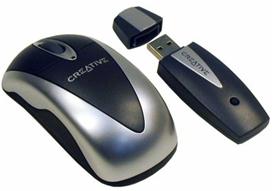
    Mouse adalah salah unit masukan (input device). Fungsi alat ini adalah untuk perpindahan pointer atau kursor secara cepat. Selain itu, dapat sebagai perintah praktis dan cepat dibanding dengan keyboard. Mouse mulai digunakan secara maksimal sejak sistem operasi telah berbasiskan GUI (Graphical User Interface). sinyal-sinyal listrik sebagai input device mouse ini dihasilkan oleh bola kecil di dalam mouse, sesuai dengan pergeseran atau pergerakannya. Sebagian besar mouse terdiri dari tiga tombol, umumnya hanya dua tombol yang digunakan yaitu tombol kiri dan tombol kanan. Saat ini mouse dilengkapi pula dengan tombol penggulung (scroll), dimana letak tombol ini terletak ditengah. Istilah penekanan tombol kiri disebut dengan klik (Click) dimana penekanan ini akan berfungsi bila mouse berada pada objek yang ditunjuk, tetapi bila tidak berada pada objek yang ditunjuk penekanan ini akan diabaikan. Selain itu terdapat pula istilah lainnya yang disebut dengan menggeser (drag) yaitu menekan tombol kiri mouse tanpa melepaskannya dengan sambil digeser. Drag ini akan mengakibatkan objek akan berpindah atau tersalin ke objek lain dan kemungkinan lainnya. Penekanan tombol kiri mouse dua kali secara cepat dan teratur disebut dengan klik ganda (double click) sedangkan menekan tombol kanan mouse satu kali disebut dengan klik kanan (right click)Mouse terdiri dari beberapa port yaitu mouse serial, mouse ps/2, usb dan wireless.
     mouse
    Gambar 2.12 Mouse Wireless
    c. Touchpad
    Unit masukkan ini biasanya dapat kita temukan pada laptop dan notebook, yaitu dengan menggunakan sentuhan jari. Biasanya unit ini dapat digunakan sebagai pengganti mouse. Selain touchpad adalah model unit masukkan yang sejenis yaitu pointing stick dan trackball.
     gambar-213a.jpggambar-213b.jpggambar-213c.jpg
    Touch Pad                   Track Ball                     Pointing Stick
    d. Light Pen
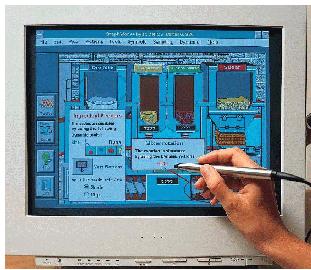
    Light pen adalah pointer elektronik yang digunakan untuk modifikasi dan men-design gambar dengan screen (monitor). Light pen memiliki sensor yang dapat mengirimkan sinyal cahaya ke komputer yang kemudian direkam, dimana layar monitor bekerja dengan merekam enam sinyal elektronik setiap baris per detik.
    gambar-214.jpg
    Gambar Light Pen
    e. Joy Stick dan Games Paddle
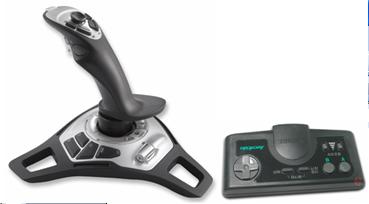
    Alat ini biasa digunakan pada permainan (games) komputer. Joy Stick biasanya berbentuk tongkat, sedangkan games paddle biasanya berbentuk kotak atau persegi terbuat dari plastik dilengkapi dengan tombol-tombol yang akan mengatur gerak suatu objek dalam komputer.
    gambar-215.jpg
    Gambar Joy Stick dan Paddle Games
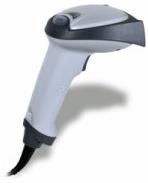
    f. Barcode
    Barcode termasuk dalam unit masukan (input device). Fungsi alat ini adalah untuk membaca suatu kode yang berbentuk kotak-kotak atau garis-garis tebal vertical yang kemudian diterjemahkan dalam bentuk angka-angka. Kode-kode ini biasanya menempel pada produk-produk makanan, minuman, alat elektronik dan buku. Sekarang ini, setiap kasir di supermarket atau pasar swalayan di Indonesia untuk mengidentifikasi produk yang dijualnya dengan barcode.
     gambar-217.jpg Gambar Barcode Reader
    gambar-216.jpg  Gambar Barcode
    g. Scanner
    Scanner adalah sebuah alat yang dapat berfungsi untuk meng-copy atau menyalin gambar atau teks yang kemudian disimpan ke dalam memori komputer. Dari memori komputer selanjutnya, disimpan dalam harddisk ataupun floppy disk. Fungsi scanner ini mirip seperti mesin fotocopy, perbedaannya adalah mesin fotocopy hasilnya dapat dilihat pada kertas sedangkan scanner hasilnya dapat ditampilkan melalui monitor terlebih dahulu sehingga kita dapat melakukan perbaikan atau modifikasi dan kemudian dapat disimpan kembali baik dalam bentuk file text maupun file gambar. Selain scanner untuk gambar terdapat pula scan yang biasa digunakan untuk mendeteksi lembar jawaban komputer. Scanner yang biasa digunakan untuk melakukan scan lembar jawaban komputer adalah SCAN IR yang biasa digunakan untuk LJK (Lembar Jawaban Komputer) pada ulangan umum dan Ujian Nasional. Scan jenis ini terdiri dari lampu sensor yang disebut Optik, yang dapat mengenali jenis pensil 2B. Scanner yang beredar di pasaran adalah scanner untuk meng-copy gambar atau photo dan biasanya juga dilengkapi dengan fasilitas OCR (Optical Character Recognition) untuk mengcopy atau menyalin objek dalam bentuk teks.
    gambar-218.jpg
    Gambar Scanner
    Saat ini telah dikembangkan scanner dengan teknologi DMR (Digital Mark Reader), dengan sistem kerja mirip seperti mesin scanner untuk koreksi lembar jawaban komputer, biodata dan formulir seperti formulir untuk pilihan sekolah. Dengan DMR lembar jawaban tidak harus dijawab menggunaan pensil 2 B, tapi dapat menggunakan alat tulis lainnya seperti pulpen dan spidol serta dapat menggunakan kertas biasa.
    h. Kamera Digital
    Perkembangan teknologi telah begitu canggih sehingga komputer mampu menerima input dari kamera. Kamera ini dinamakan dengan Kamera Digital dengan kualitas gambar lebih bagus dan lebih baik dibandingkan dengan cara menyalin gambar yang menggunakan scanner. Ketajaman gambar dari kamera digital ini ditentukan oleh pixel-nya. Kemudahan dan kepraktisan alat ini sangat membantu banyak kegiatan dan pekerjaan. Kamera digital tidak memerlukan film sebagaimana kamera biasa. Gambar yang diambil dengan kamera digital disimpan ke dalam memori kamera tersebut dalam bentuk file, kemudian dapat dipindahkan atau ditransfer ke komputer. Kamera digital yang beredar di pasaran saat ini ada berbagai macam jenis, mulai dari jenis kamera untuk mengambil gambar statis sampai dengan kamera yang dapat merekan gambar hidup atau bergerak seperti halnya video.
    gambar-219.jpg
    Kamera Digital
    i. Mikropon dan Headphone
    Unit masukan ini berfungsi untuk merekam atau memasukkan suara yang akan disimpan dalam memori komputer atau untuk mendengarkan suara. Dengan mikropon, kita dapat merekam suara ataupun dapat berbicara kepada orang yang kita inginkan pada saat chating. Penggunaan mikropon ini tentunya memerlukan perangkat keras lainnya yang berfungsi untuk menerima input suara yaitu sound card dan speaker untuk mendengarkan suara.
    gambar-220.jpg
    Gambar headphone
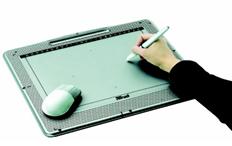
    j. Graphics Pads
    Teknologi Computer Aided Design (CAD) dapat membuat rancangan bangunan, rumah, mesin mobil, dan pesawat dengan menggunakan Graphics Pads. Graphics pads ini merupakan input masukan untuk menggambar objek pada monitor. Graphics pads yang digunakan mempunyai dua jenis. Pertama, menggunakan jarum (stylus) yang dihubungkan ke pad atau dengan memakai bantalan tegangan rendah, yang pada bantalan tersebut terdapat permukaan membrane sensitif sentuhan ( touch sensitive membrane surface). Tegangan rendah yang dikirimkan kemudian diterjemahkan menjadi koordinat X – Y. Kedua, menggunakan bantalan sensitif sentuh ( touch sensitive pad) tanpa menggunakan jarum. Cara kerjanya adalah dengan meletakkan kertas gambar pada bantalan, kemudian ditulisi dengan pensil.
    gambar-221.jpg